AmneziaWG 2 на OpenWrt (Podkop)
OpenWrt - это альтернативная операционная система, которую можно установить на большинство роутеров. Статья подразумевает, что у Вас уже есть роутер с OpenWrt.
Podkop - это утилита для OpenWrt, предоставляющая удобный веб-интерфейс для управления VPN по различным протоколам, в том числе AmneziaWG 2 и VLESS.
AmneziaWG 2 - это модифицированная версия протокола WireGuard®. Его основная цель - обход DPI (Deep Packet Inspection) и других методов блокировки VPN, которые легко распознают «классический» WireGuard®.
Если ваш провайдер не применяет строгую фильтрацию по UDP (т.е ограничивает UDP-соединения) - мы рекомендуем использовать данный протокол. В иных случаях, пожалуйста, настройте протокол VLESS (XTLS) по нашей инструкции через Podkop.
Перед установкой убедитесь, что:
• на роутере установлена OpenWrt 24.10.4
• доступно не менее 30 MB свободного места (рекомендуется)
• есть доступ к роутеру по SSH с правами root
• Вы создали и скачали файл конфигурации в личном кабинете
Установка Podkop
1. Подключитесь к роутеру по SSH:
ssh root@192.168.1.1Или укажите другой IP роутера.
2. Выполните команду:
sh <(wget -O - https://raw.githubusercontent.com/itdoginfo/podkop/refs/heads/main/install.sh)
Возможные конфликты
Для корректной работы Podkop рекомендуется:
• удалить getdomains, если он был установлен ранее
• удалить или отключить https-dns-proxy, если он используется
Настройка AmneziaWG на роутере OpenWrt
3. Установите необходимые пакеты AmneziaWG:
sh <(wget -O - https://raw.githubusercontent.com/Slava-Shchipunov/awg-openwrt/refs/heads/master/amneziawg-install.sh)
4. При появлении вопроса:
Do you want to configure the amneziawg interface? [Y/n]
Введите:
nСоздание интерфейса AmneziaWG через LuCI
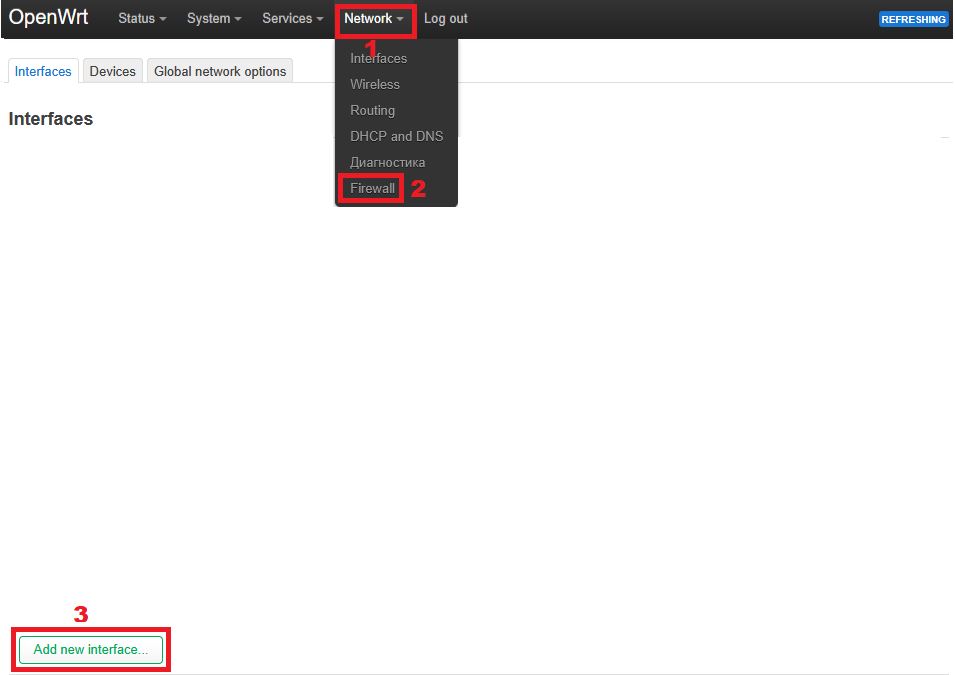
5. Откройте веб-интерфейс роутера в браузере: http://192.168.1.1 (или укажите другой IP роутера) и перейдите: Network → Interfaces → Add new interface:
6. Укажите параметры:
• Name: VPN (или любое другое на Ваш выбор)
• Protocol: AmneziaWG Protocol

7. Нажмите Create interface.
Импорт конфигурационного файла
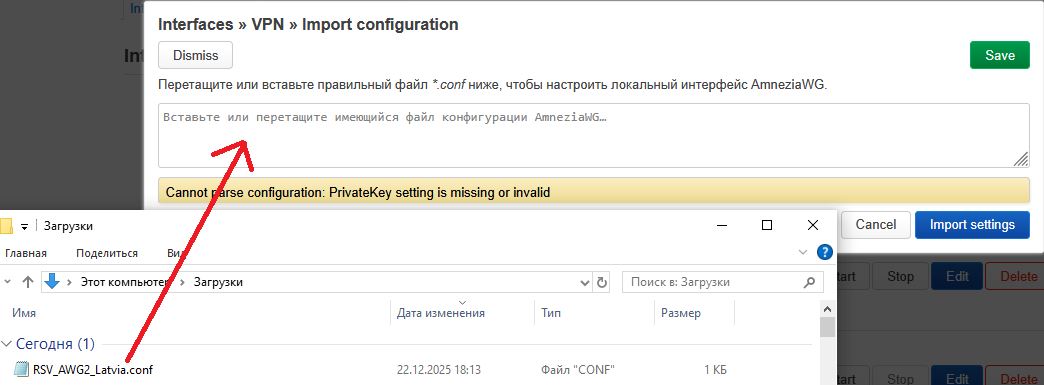
8. В настройках интерфейса нажмите Load Configuration и вставьте содержимое .conf файла или загрузите его целиком.
Нажмите Import settings (при необходимости).

Проверка параметров
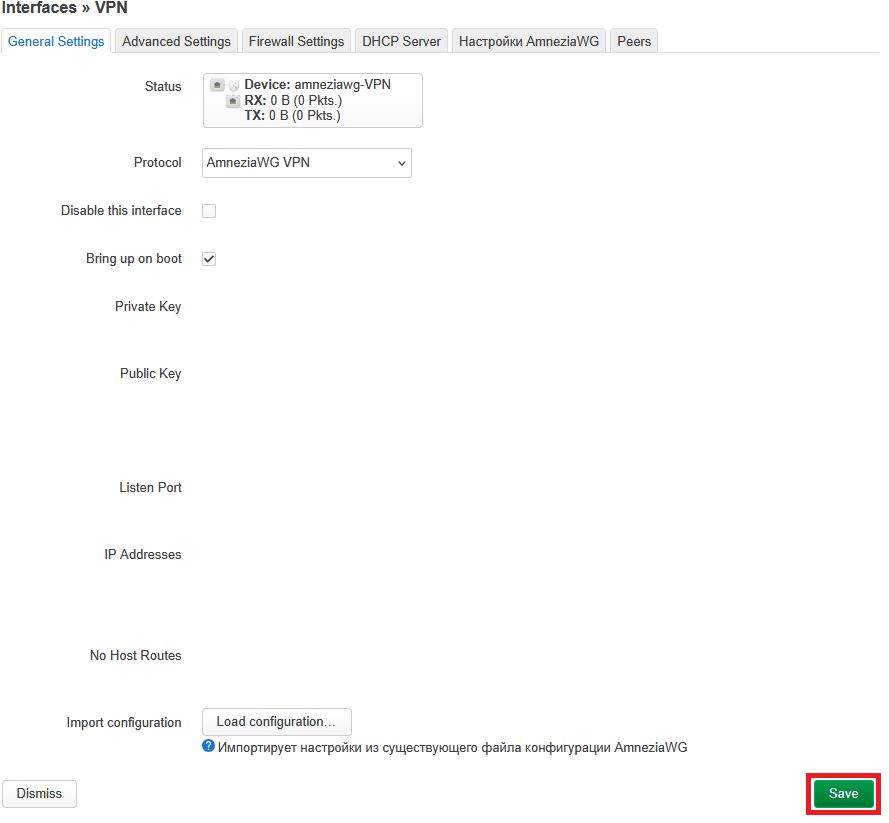
9. Необходимо открыть конфигурационный файл в текстовом редакторе и проверить, что значения совпадают:
Во вкладке "General Settings":
Private Key
IP Addresses — из секции [Interface]
Во вкладке "Настройки AmneziaWG":
S1, S2, S3, S4
Jc, Jmin, Jmax
H1, H2, H3, H4
Во вкладке "Peers":
Public Key
Allowed IPs: 0.0.0.0/0
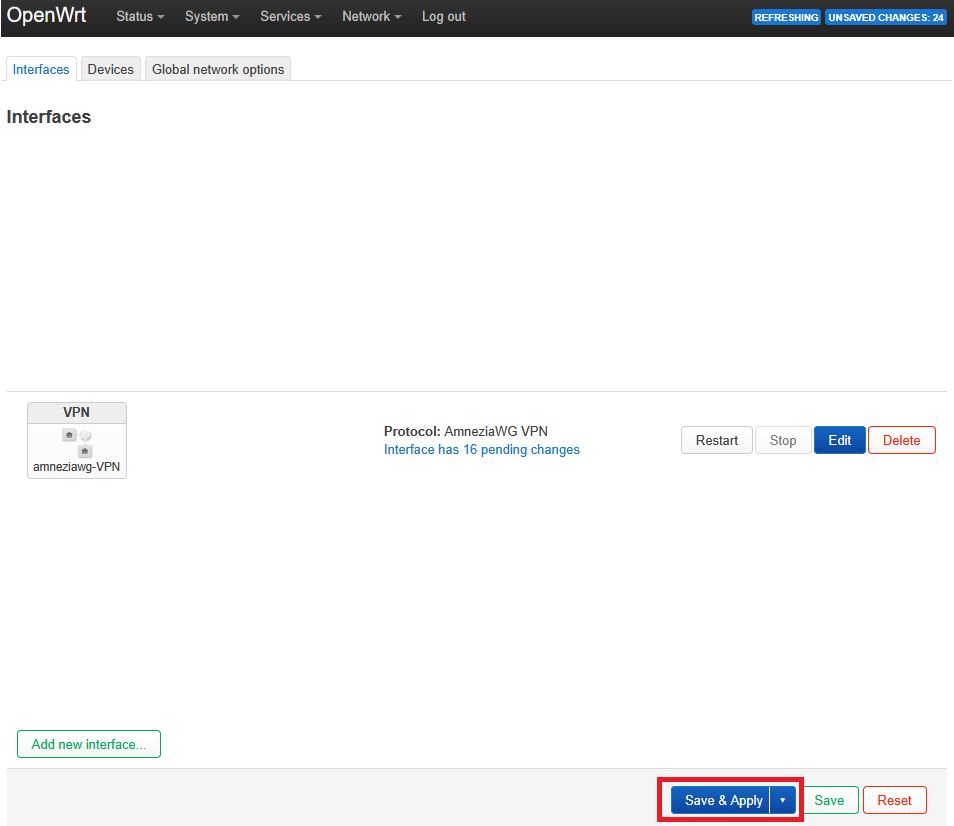
10. Затем нажмите Save, затем Save & Apply:
Назначение зоны Firewall
11. Перейдите Network → Firewall:
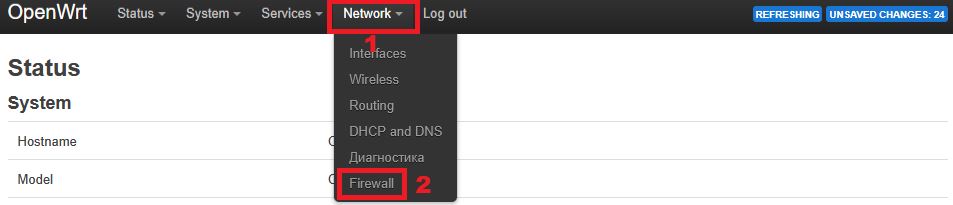
12. Создайте новую зону, заполнив параметры:
Input: reject
Output: accept
Forward: accept
Masquerading: ✅ включено
MSS clamping: ✅ включено
В Covered networks укажите интерфейс, созданный на шаге 6
В поле Allow forward from source zones выберите зону lan
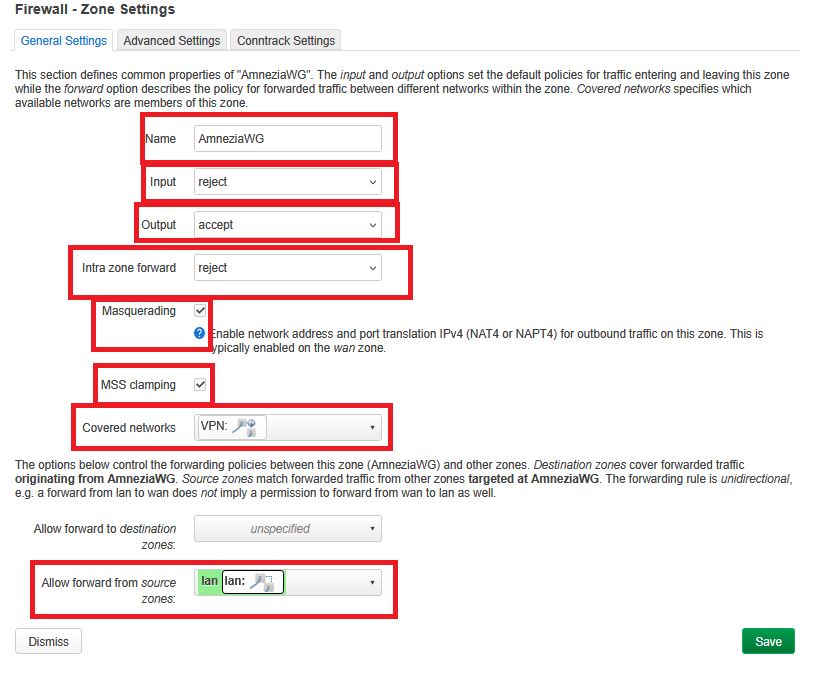
13. Нажмите Save, затем Save & Apply.
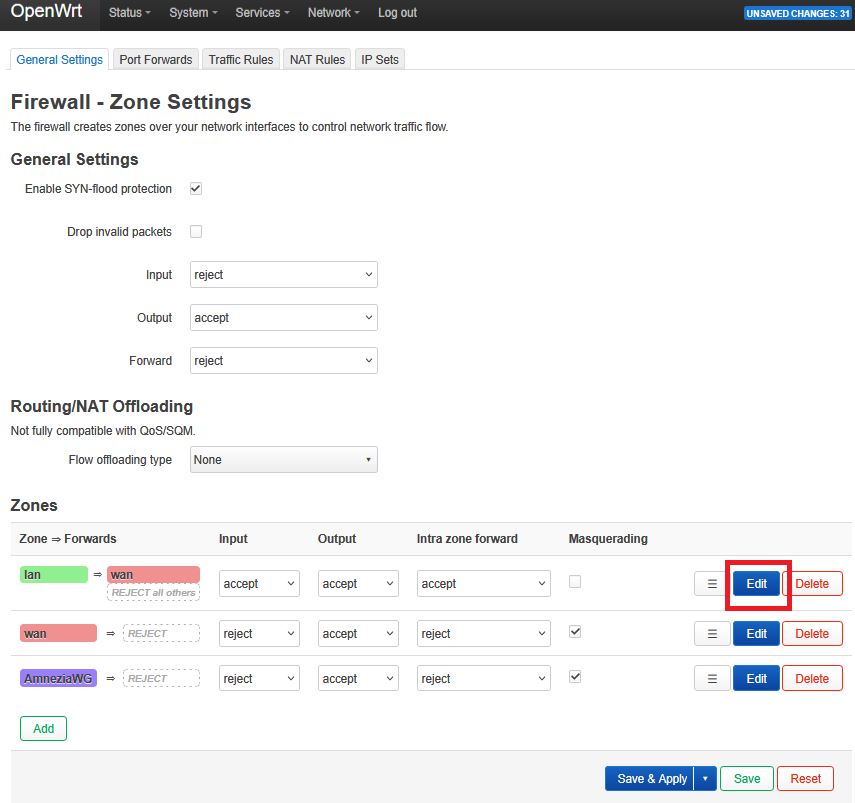
14. Нажмите Edit у зоны lan:
15. В поле Allow forward to destination zones добавьте созданную VPN-зону:
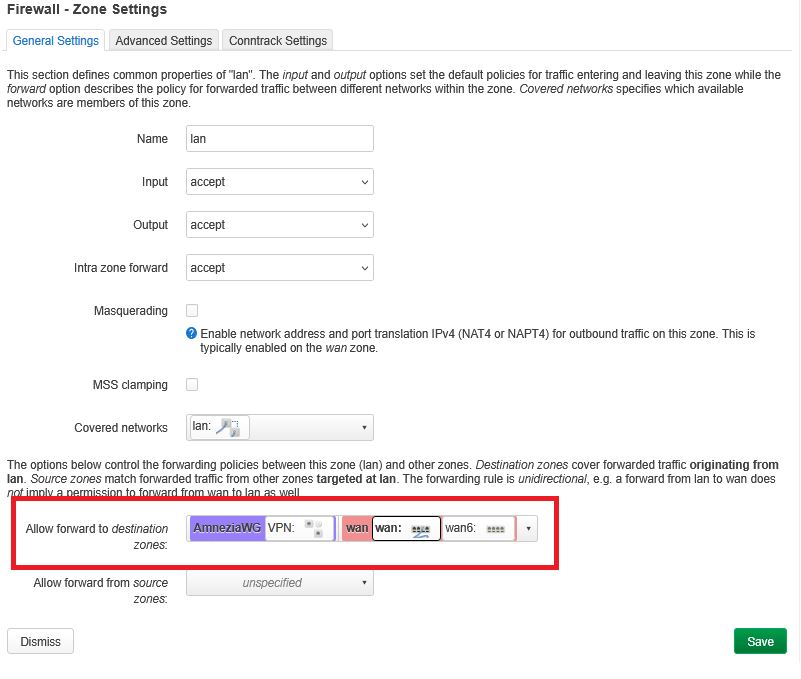
16. Нажмите Save, затем Save & Apply.
Настройка AmneziaWG в Podkop
17. Перейдите: Services → Podkop и заполните поля:
Тип подключения: VPN
Сетевой интерфейс: ваш VPN-интерфейс AmneziaWG, настроенный ранее
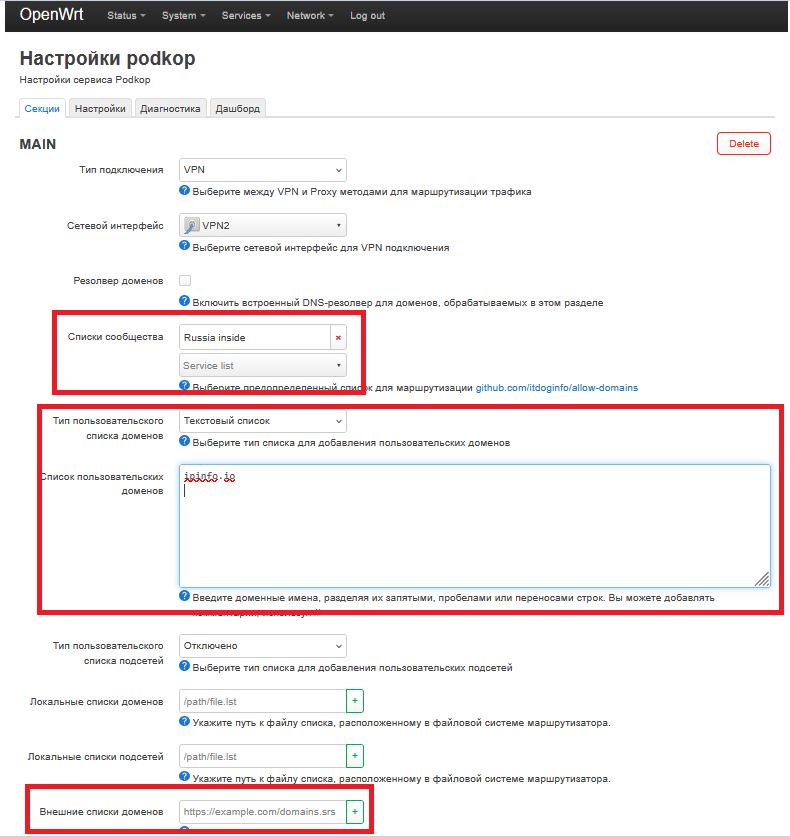
Списки сообщества: Russia Inside (или любой другой список на Ваш выбор)

18. Нажмите Save, затем Save & Apply.
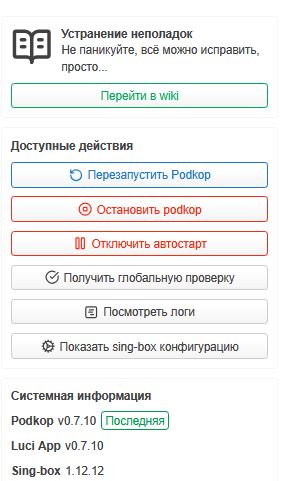
19. Перейдите в раздел Диагностика и убедитесь, что podkop запущен:
Важно!
При использовании AmneziaWG через Podkop не весь трафик роутера маршрутизируется через VPN-интерфейс, а только определённые ресурсы. По умолчанию используется список Russian Inside. Подробнее о списках можно прочитать на GitHub.
20. Вы можете настроить маршрутизацию, выбрав один из предложенных списков сообщества (подробнее о которых можно прочесть на GitHub, а также настроив маршрутизацию вручную, выбрав в разделе Тип пользовательского списка доменов пункт Текстовый список и внеся интересующие Вас домены.
Помимо этого, Вы можете внести Внешние списки доменов или Внешние списки подсетей, указав их URL в соответствующем пункте в формате .srs.
Проверка работы туннеля AmneziaWG
21. Перейдите в Status → AmneziaWG и проверьте параметры:
Latest handshake — менее 2 минут
RX/TX — значения не равны 0
После этого, устройства, подключенные к роутеру, будут использовать VPN-подключение согласно настроенной маршрутизации в пункте 18 или 20.