WireGuard на OpenWrt
OpenWrt - это альтернативная операционная система, которую можно установить на большинство роутеров. Статья подразумевает, что у Вас уже есть роутер с OpenWrt.
WireGuard® - это современный VPN-протокол для безопасного и быстрого обмена данными через интернет.
Рекомендуется использовать данный протокол, если Ваш провайдер не ограничивает VPN-протоколы и сервисы.
При наличии ограничений или проблем с подключением, пожалуйста, используйте протокол VLESS (XTLS), настроив его через Podkop или AmneziaWG 2 по нашей инструкции.
Перед установкой убедитесь, что:
• доступно не менее 30 МБ свободного места (рекомендуется)
• есть доступ к роутеру по SSH с правами root
• Вы уже получили файл конфигурации WireGuard в формате .conf из личного кабинета (в нашем примере будет использован файл конфигурации Lithuania.conf)
Настройка WireGuard на роутере OpenWrt
1. Установите необходимые пакеты WireGuard:
opkg update && opkg install wireguard-tools luci-proto-wireguardИли в LuCI: System → Software, в поле Download and install package введите имена пакетов, нажмите OK и подтвердите установку.
Создание интерфейса WireGuard через LuCI
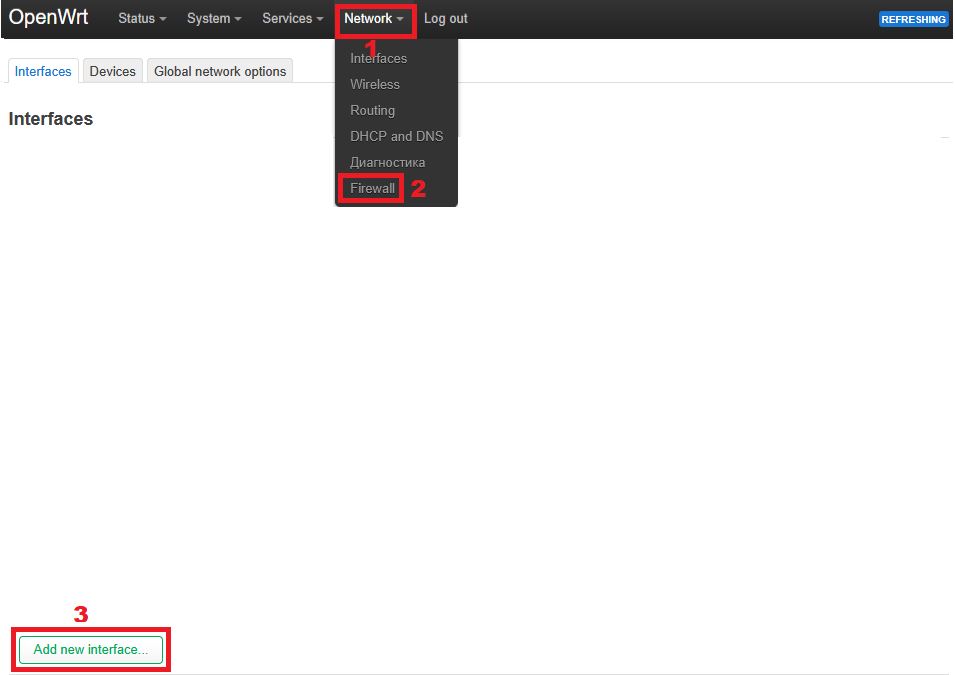
2. Откройте веб-интерфейс роутера в браузере: http://192.168.1.1 (или укажите другой IP роутера) и перейдите: Network → Interfaces → Add new interface:
3. Укажите параметры:
• Name: Lithuania (или любое другое на Ваш выбор)
• Protocol: WireGuard VPN
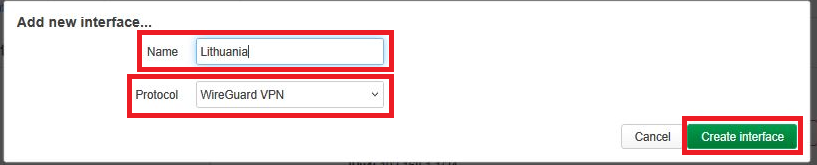
4. Нажмите Create interface.
Импорт конфигурационного файла
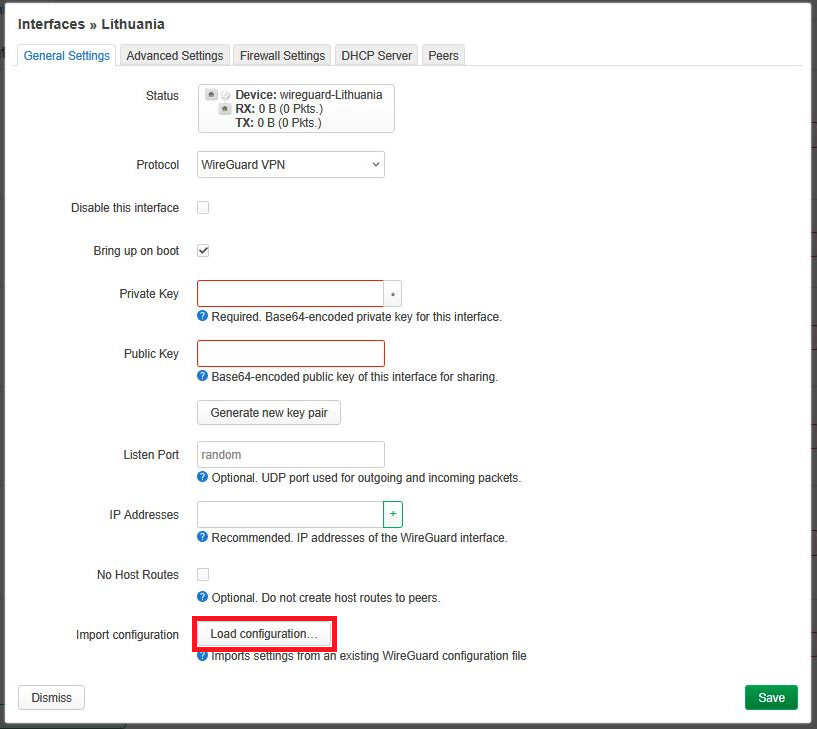
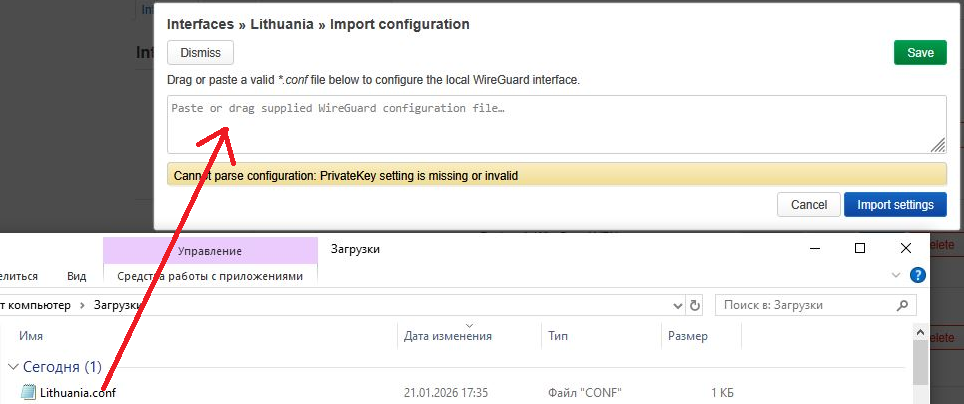
5. В настройках интерфейса нажмите Load Configuration и вставьте содержимое .conf файла или загрузите его целиком.
Нажмите Import settings (при необходимости):
Проверка параметров
6. Необходимо открыть конфигурационный файл в текстовом редакторе и проверить, что значения совпадают:
Во вкладке "General Settings":
Private Key
IP Addresses — из секции [Interface]
Во вкладке "Peers":
Public Key
Allowed IPs: 0.0.0.0/0
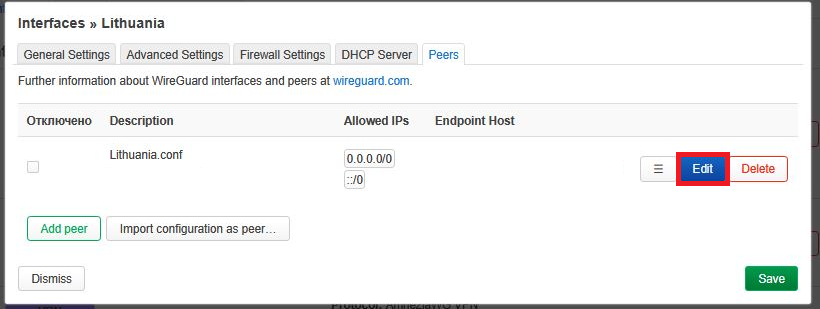
7. У появившегося Peer нажмите Edit:
8. Включите опцию Route Allowed IPs:
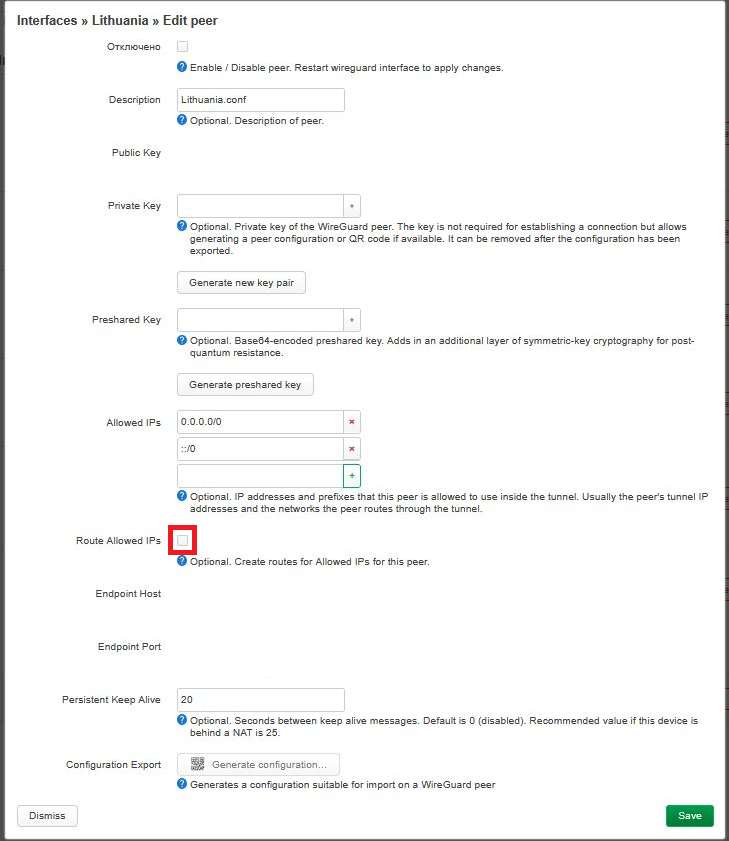
9. Затем нажмите Save, затем Save & Apply:
Назначение зоны Firewall
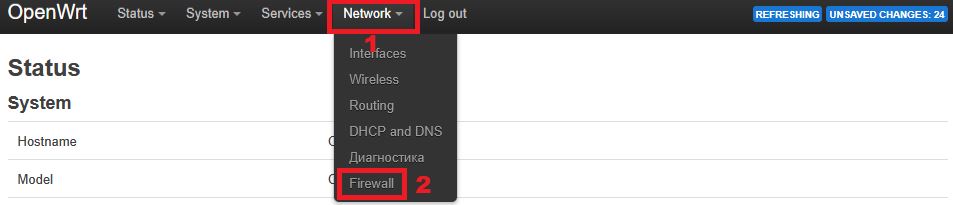
10. Перейдите Network → Firewall:
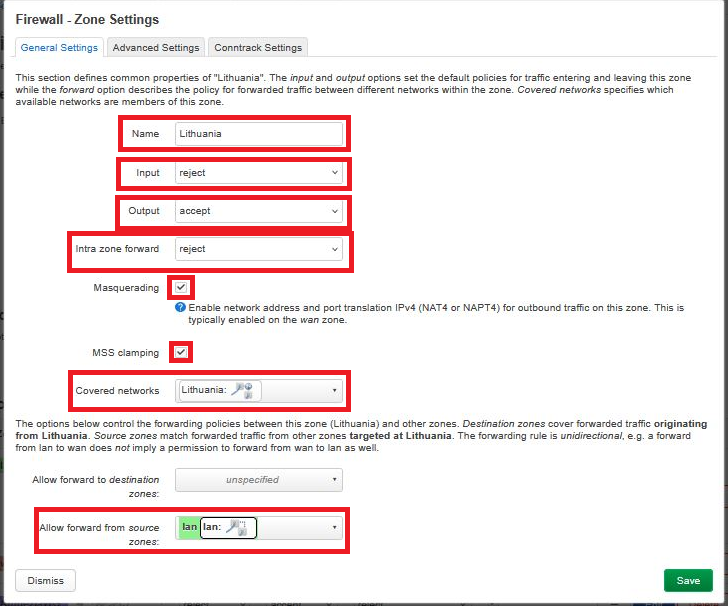
11. Создайте новую зону, заполнив параметры:
Input: reject
Output: accept
Forward: accept
Masquerading: ✅ включено
MSS clamping: ✅ включено
В Covered networks укажите интерфейс, созданный на шаге 3
В поле Allow forward from source zones выберите зону lan
12. Нажмите Save, затем Save & Apply.
13. Нажмите Edit у зоны lan:
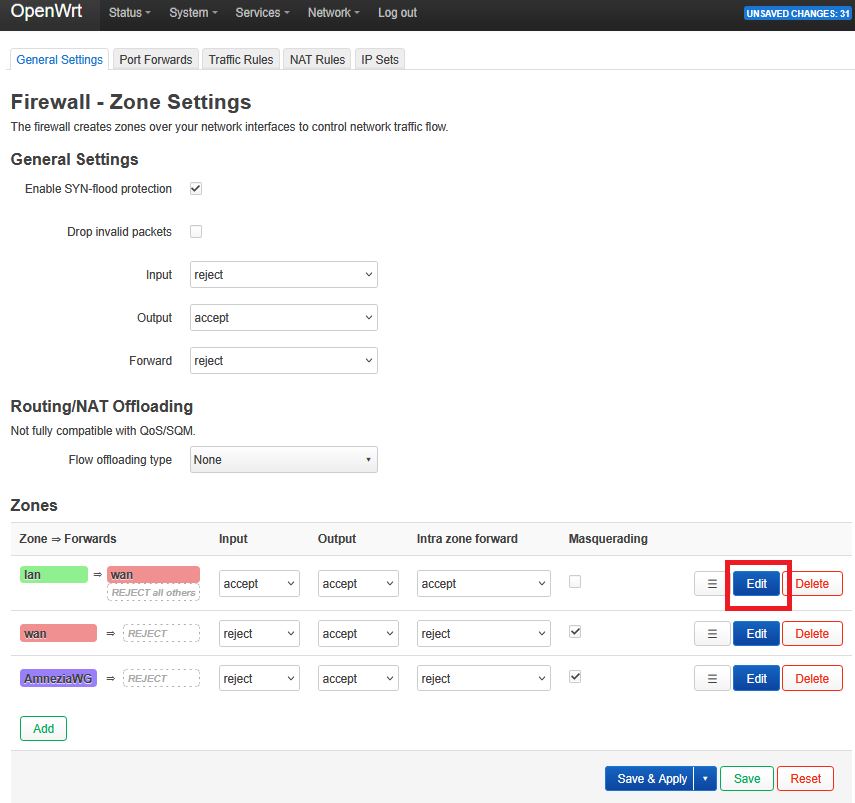
14. В поле Allow forward to destination zones добавьте созданную VPN-зону.
15. Нажмите Save, затем Save & Apply.