Ubuntu: Configuración y uso de OpenVPN
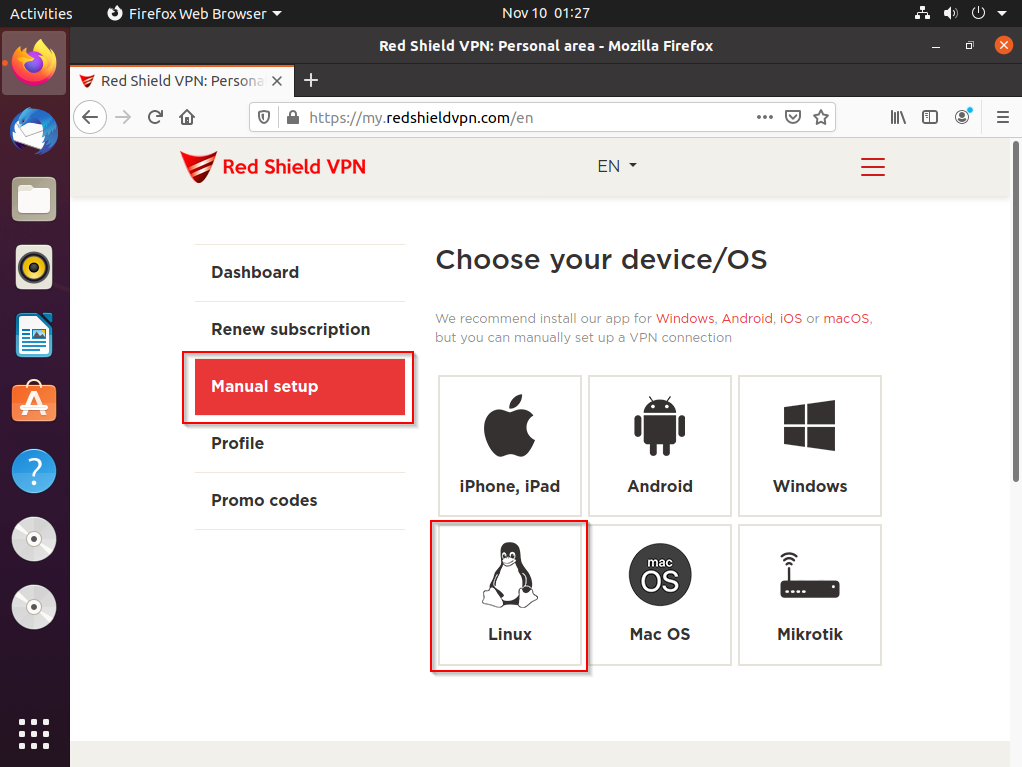
1. Abra la sección "Configuración manual" → "Linux" en my.redshieldvpn.com:
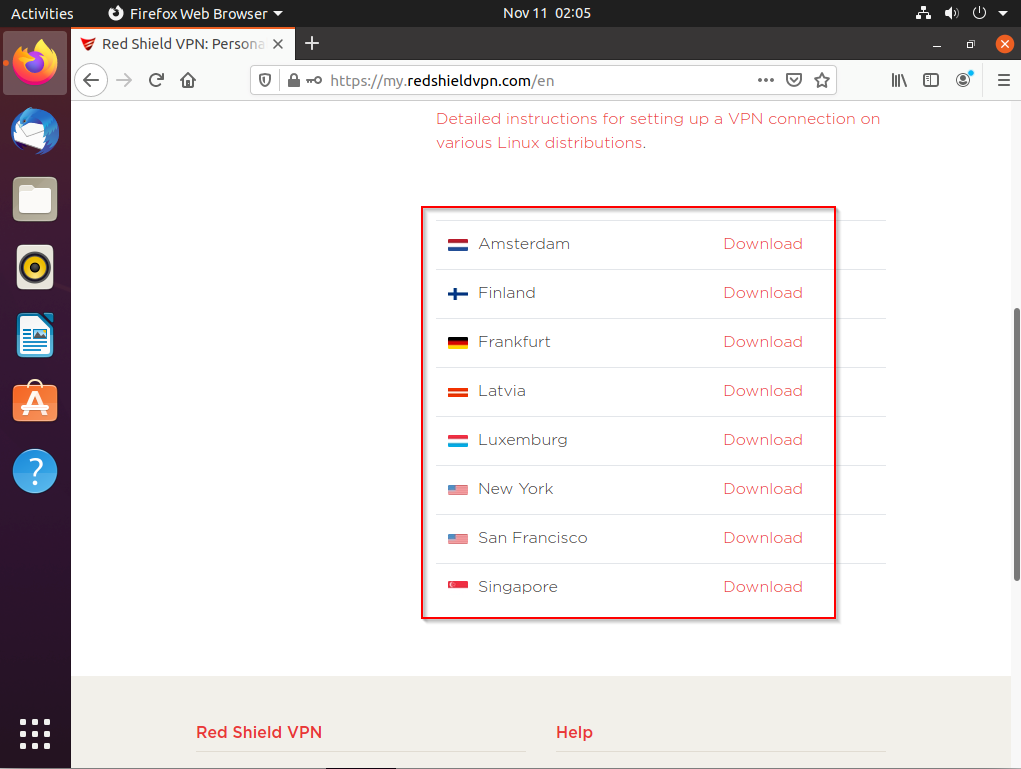
2. Seleccione la ubicación a la que desea conectarse.
Haga clic en "Descargar" en la ubicación seleccionada para descargar el perfil de configuración.
Puede agregar varias ubicaciones y cambiar entre ellas según sea necesario.
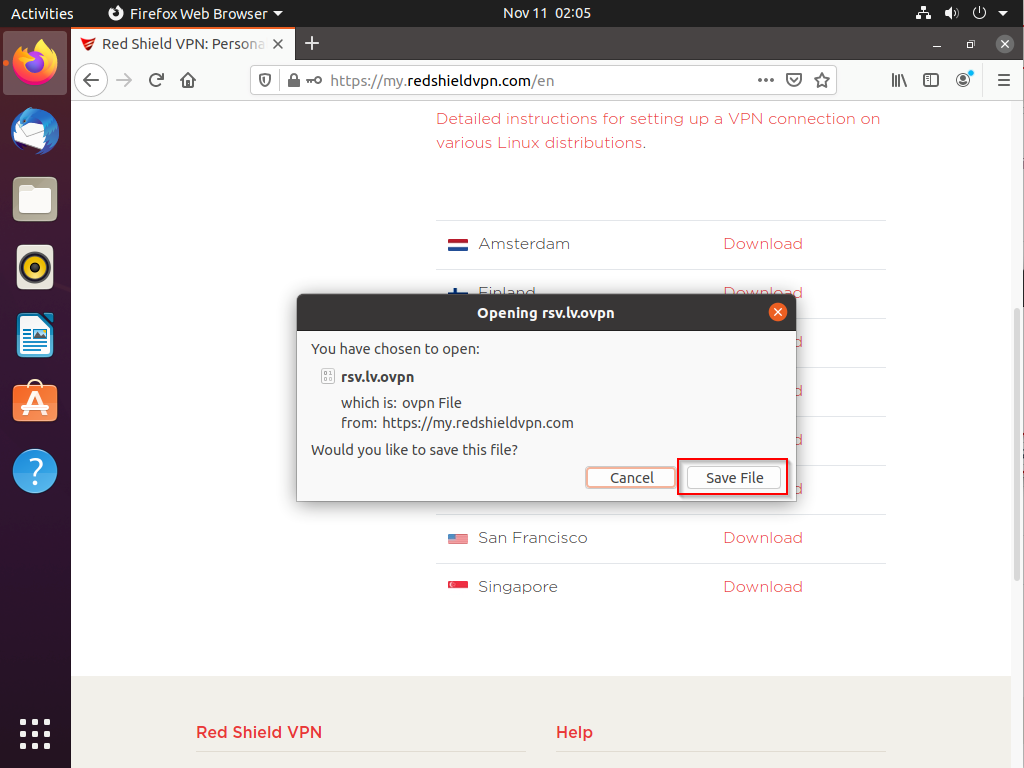
3. Guarde el archivo de perfil:
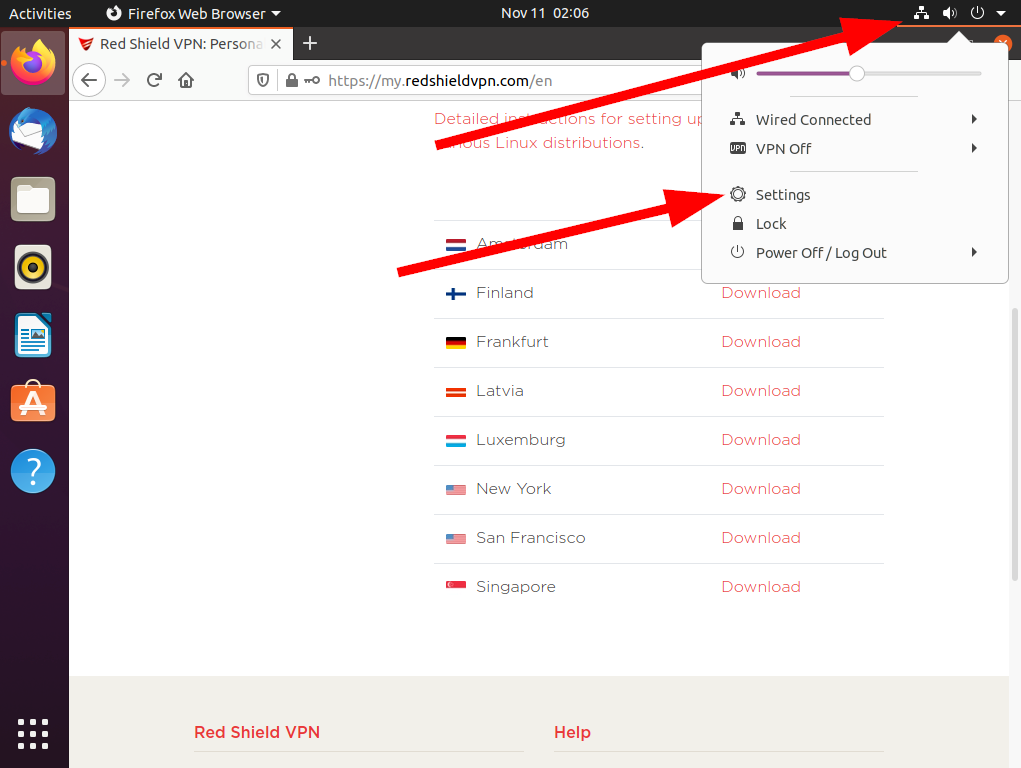
4. Abra el estado de la red en el menú superior y seleccione "Configuración":
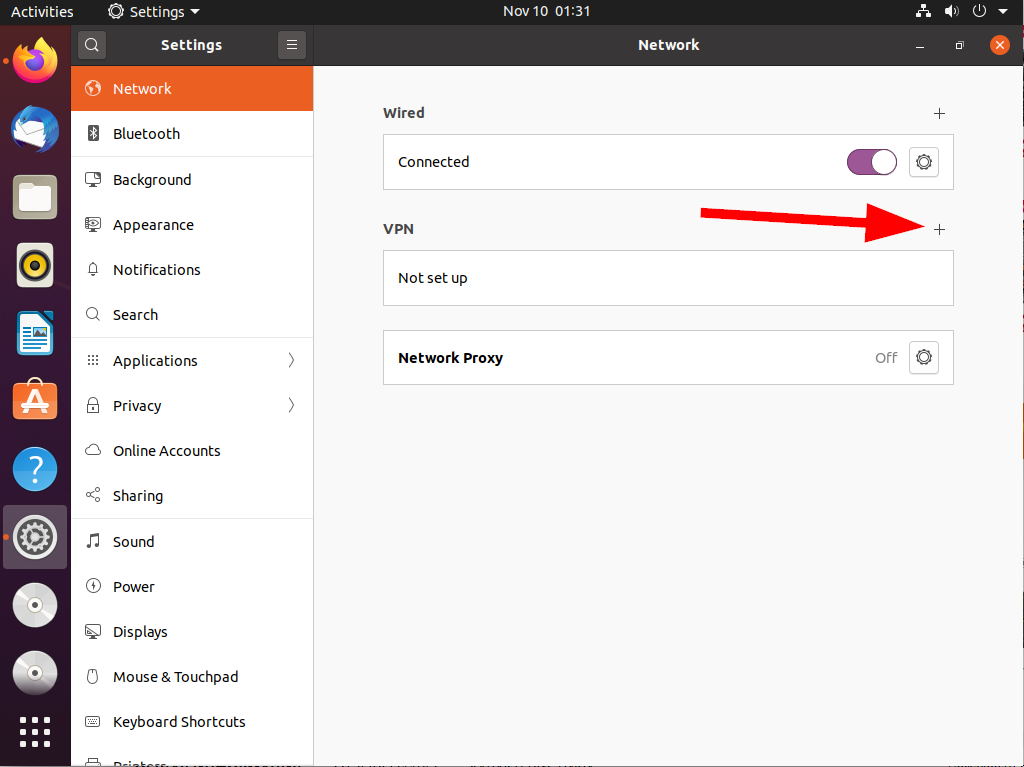
5. Haga clic en el "+" en la sección de VPN:
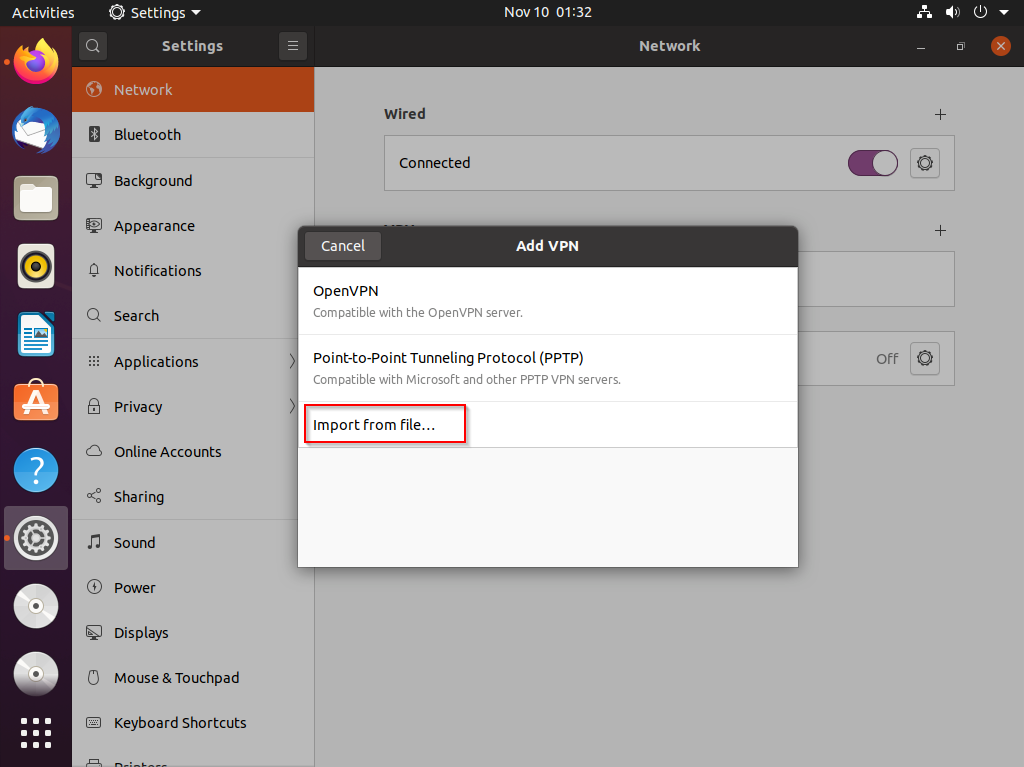
6. Seleccione "Importar desde archivo ...":
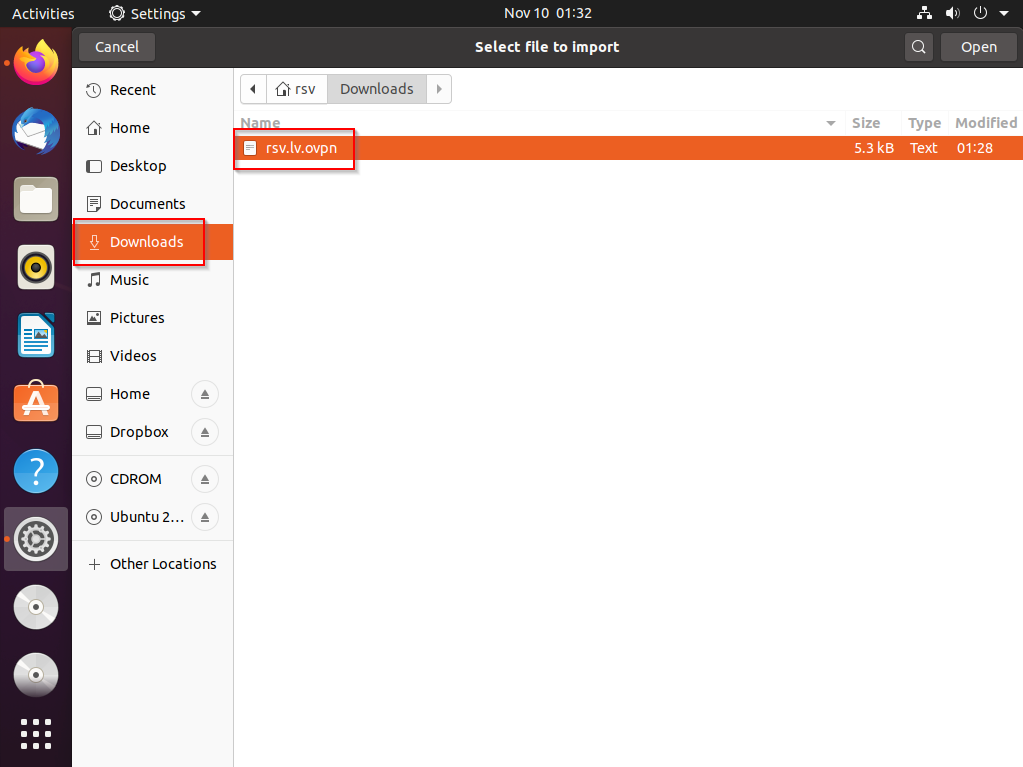
7. Abra la carpeta "Descargas" y seleccione el archivo de perfil descargado:
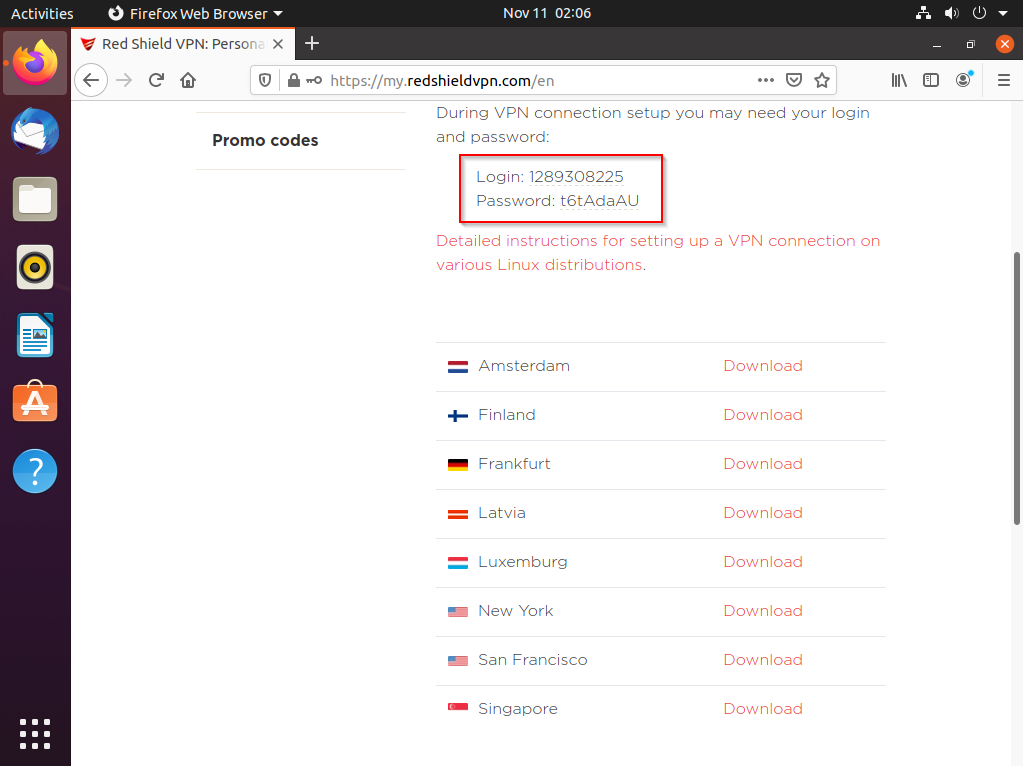
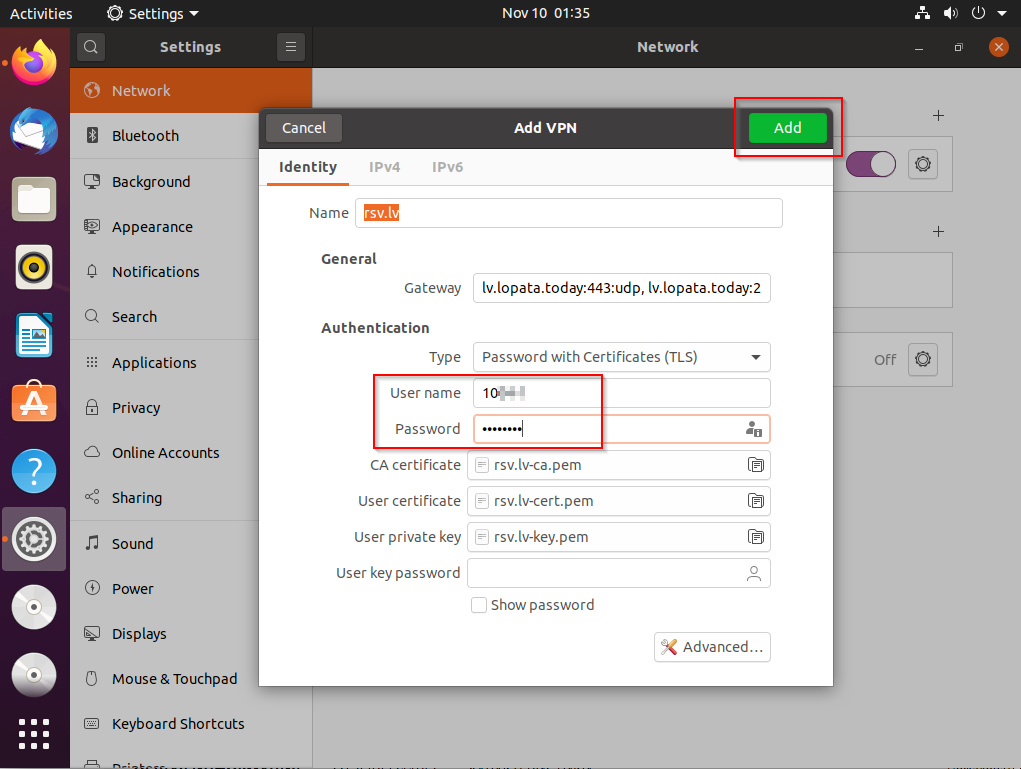
8. Regrese a my.redshieldvpn.com y copie el usuario y la contraseña en la ventana de importación de perfil, luego haga clic en "Agregar":
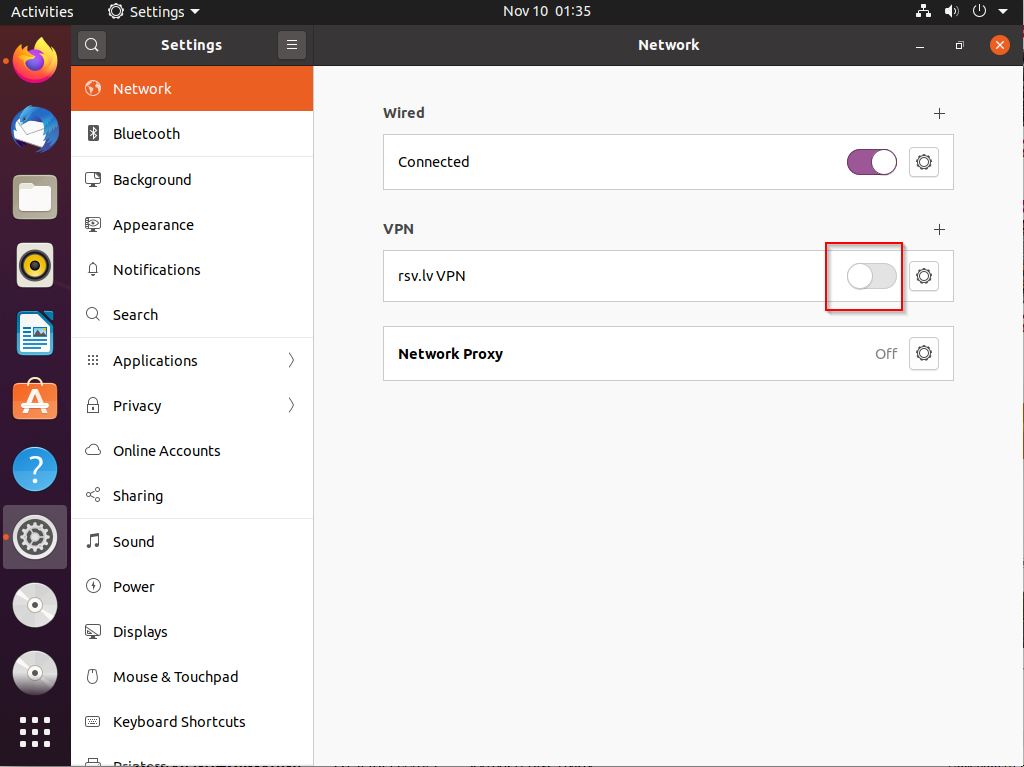
9. Haga clic en el botón de activación en la configuración añadida para conectarse a la VPN:
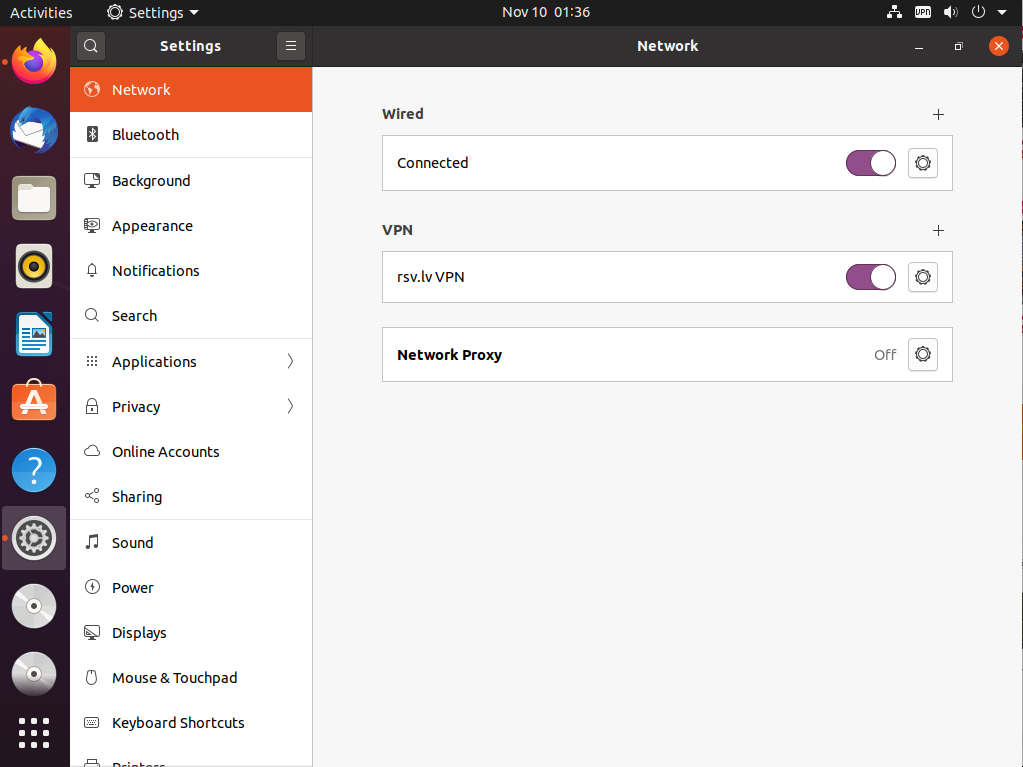
10. Si el botón se vuelve verde, la conexión VPN se ha realizado con éxito.
Para desconectarse, haga clic nuevamente en el botón:
11. Puede activar o desactivar rápidamente la VPN desde la sección de red en el menú superior:
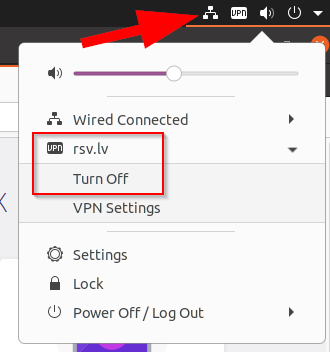
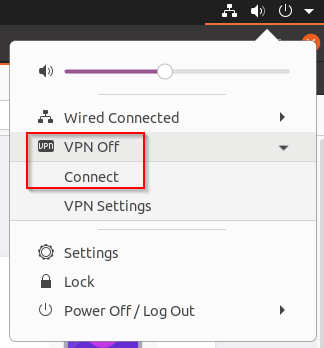
Debido a que el cliente OpenVPN para Linux no admite la función "block-outside-dns", el equipo puede enviar consultas a los servidores DNS del proveedor de Internet, lo que no es recomendable.
Para evitarlo, recomendamos configurar Google y CloudFlare (8.8.8.8 y 1.1.1.1) como servidores DNS del sistema.
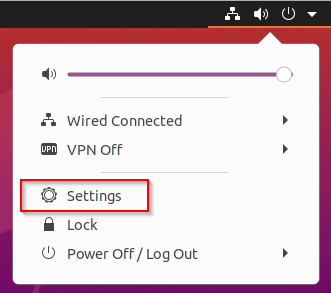
Para cambiar la configuración de DNS, abra los ajustes de red en el menú superior:
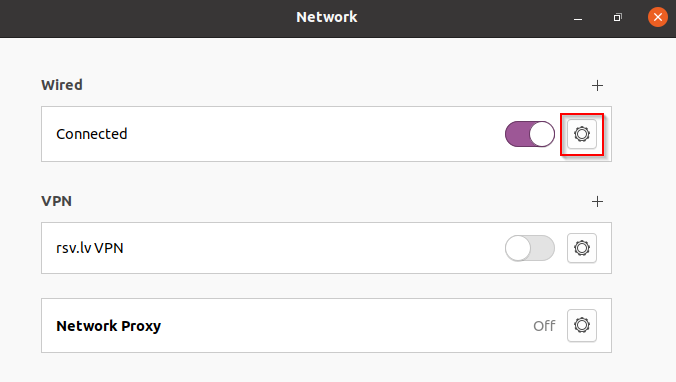
Luego, abra la configuración de la conexión a Internet por cable o Wi-Fi (no la conexión VPN):
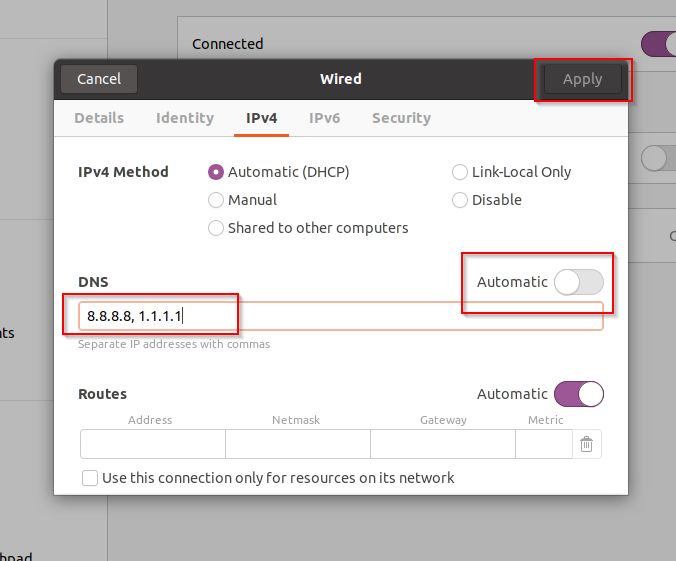
Desactive la obtención automática de DNS e introduzca "8.8.8.8, 1.1.1.1", luego haga clic en "Aplicar":